
Fotokalender A3
24,99 €
zzgl. Versandkosten (5,99 €)*




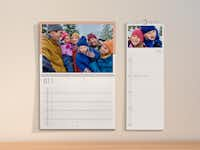
Gestalte einen einzigartigen Wandkalender im A3-Format mit deinen eigenen Fotos. Wähle aus einer Vielzahl an fertigen Designvorlagen, Layouts, Kalendarien und Cliparts. Das beliebte A3-Format bietet viel Platz für große Fotos und Collagen aus mehreren Bildern. Egal ob als praktischer Alltagshelfer oder als sehr persönliches Geschenk - dank der hohen Druckqualität und der Gestaltungsvielfalt gibt der A3-Fotokalender immer ein gutes Bild ab.
- Gruppe: Kalender
- Produkt: Wandkalender
- Größe: A3
- Papierart: Premiumpapier matt
- Variationen: Silberne Spiralbindung
- Ausrichtung: Hoch
Du kannst deinen Pixum Wandkalender entweder auf Fotopapier oder auf Premiumpapier drucken lassen und dabei aus insgesamt sieben Papierarten auswählen. Sie alle haben ihre eigenen Vorteile und besonderen Eigenschaften. Eines haben sie jedoch gemeinsam: Sie sind UV-beständig und überzeugen durch Schärfe und Farbbrillanz. Hier erfährst du mehr über die Eigenschaften unserer Kalenderpapiere.
Starte gleich in die Gestaltung und entdecke die jeweiligen Vorzüge der gewählten Papierart in unserem Online-Designer.














„Schönes Layout auf hochwertigem Papier. Schneller Bestellvorgang und Versand. Der höhere Preis relativiert sich durch die Produktqualität.”
„Farben der Fotos leider zu intensiv/ verfälscht”
„Der PIXUM Wandkalender für alle Welpenkäufer aus meiner kleinen Familienzucht ist Tradition geworden und begeistert sehr. Die Qualität ist top und es gibt viele Individualisierungsmöglichkeiten, die im Folgejahr übernommen werden können. Die Layouts für das Kalendarium sind vielfältig. Noch ein Creativ-Vorschlag, der den Spagat zwischen künstlerischem Bildanspruch und dem Faktum Terminkalender erleichtern würde: Könnte die Transparenz des Kalender-Textfeldes zum Bild hin fließend ansteigen? Vielen Dank! Nosy Nostril Parson Russell Terrier”
„Sehr schöner Kalender, einfach zu gestalten.”
„Qualität, Lieferung und Preis: tipptopp!”